
iPadで楽譜に書き込みをするにはどうすればいいですか?
目次
なぜ紙ではなくiPadで楽譜に書き込みをするのでしょうか?
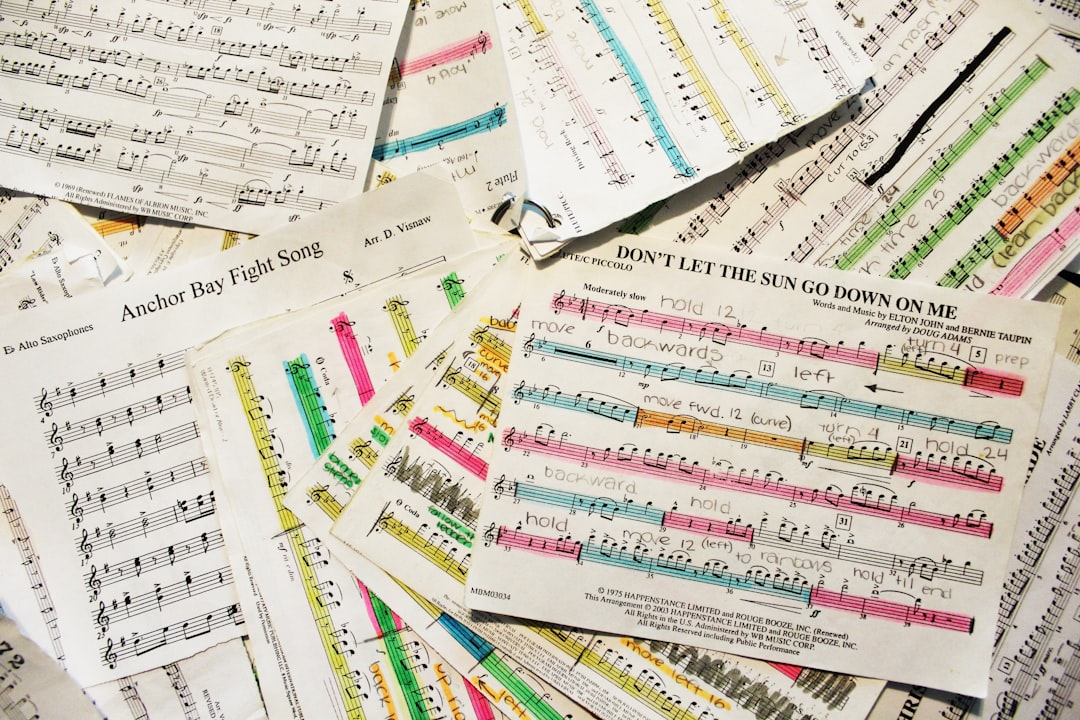
何世紀にもわたり、音楽家たちは楽譜に書き込みを行ってきました。鉛筆で記された指使い、リハーサルの合間に急いで書き込まれた弓の運び、余白に記された指揮者の指示――これらすべてが、日々の音楽活動の一部です。しかし、紙には現実的な限界があります。 消し跡が残りやすい、紙をなくしてしまう、手書きで複写する、そして同じ曲を練習している二人の音楽家が、自動的に書き込みを共有できるわけではない。
iPadは楽譜との関わり方を一変させます。12.9インチのiPad Proでは、A4サイズのページを実物大で表示できます。Apple Pencilと組み合わせることで、Appleによると9ミリ秒未満の遅延で、紙に書くような感覚を再現します。書き込み内容は編集・消去・移動が可能で、元の楽譜を汚すことはありません。
オーケストラ、室内楽団、音楽学校にとっては、そのメリットはさらに明白です。Newzikのアンサンブル向けソリューションを利用すれば、印刷や物理的な配布を必要とせず、各演奏者が数秒で注釈付きの自分のパートを受け取ることができます。ツアー中、紙の楽譜が入ったケースをiPadに置き換えることで、物流の手間が大幅に軽減されます。
2024年の業界調査で回答したプロの音楽家の73%
が、少なくとも週に1回は楽譜にデジタルで注釈を付けていると回答しており、2019年の31%から増加している。
デジタル楽譜は、従来の習慣を消し去るものではなく、それを引き継ぐものです。鉛筆で楽譜を書くことに慣れた音楽家は、iPadでも同じ動作ができるだけでなく、さらに多くの機能を利用できます。例えば、タップ一つで書き間違いを消したり、下線の色を選んだり、ページの全体像を見失うことなく難しい小節を拡大表示したりすることが可能です。
Newzikで利用できる注釈ツール
Newzikアプリは、ミュージシャンのために設計された多彩な注釈ツールを提供しています。一般的なPDFエディタとは異なり、各ツールは音楽制作における具体的なニーズに応えるよう作られています。メインツールバーには以下の機能が含まれています。
Newzikには楽譜記号の認識機能も搭載されています。一般的な記号(スラー、クレッシェンド、アクセントなど)を描くと、アプリがきれいなベクター形式でそれを提案してくれます。この機能により、オーケストラ楽譜の狭い余白での作業が効率化されます。
注釈は自動的にクラウドに保存されます。iPhoneやNewzikのウェブ版で作業しても、特別な操作をすることなく、すべてのデバイスで注釈が表示されます。
ステップバイステップガイド:iPadで楽譜に注釈を付ける
Newzikで楽譜に注釈を付けるための手順を、ファイルの開くところから最終的な保存まで、詳しくご紹介します。
ステップ1:楽譜をインポートまたは開く
Newzikでは、PDFファイル、MusicXMLファイル、および楽団や講師から共有された楽譜に対応しています。iPadからファイルをインポートするには、ライブラリ内の「+」ボタンをタップし、「ファイルから」を選択してください。また、メールやAirDropから直接開くこともできます。iOSでは、音楽用PDFの保存先としてNewzikが推奨アプリとして表示されます。
学校やオーケストラでNewzikをご利用の場合、管理者が楽譜を配布すると、すぐにライブラリに追加されます。Newzikの音楽教育向けソリューションでは、この配布を一元的に管理しています。
ステップ2:注釈モードを有効にする
楽譜を開いたら、上部のバーにある鉛筆のアイコンをタップしてください。画面の下部に注釈ツールバーが表示されます。Apple Pencilを使用している場合、Newzikは自動的にスタイラスを検知し、描画モードに切り替わります。指での操作はスクロールとズーム専用となるため、誤って注釈を付けてしまうことを防げます。
ステップ3:ツールと色を選ぶ
下部のツールバーから目的のツールを選択してください。鉛筆や蛍光ペンを長押しすると、カスタマイズオプションが表示されます:線の太さ(0.5~8ポイント)、不透明度(10%~100%)、12色の中から選べる色。 音楽家は、しばしば独自の色分けを採用しています。例えば、指使いには赤、弓使いには青、呼吸や演奏スタイルの変化には緑といった具合です。
ステップ4:注釈を付け、内容を精査する
楽譜に直接注釈を書き込んでください。2本指でダブルタップすると、直前の操作を元に戻せます。既存の注釈を移動するには、選択モード(矢印アイコン)に切り替え、注釈をタップしてドラッグしてください。この柔軟性こそが、紙の限界の一つを補うものです。つまり、何も確定的なものではないのです。
ステップ5:保存とエクスポート
Newzikでは、保存は自動的に継続的に行われます。注釈付きのファイルを、このアプリを使用していない同僚に共有するには、共有メニューをタップし、「注釈付きPDFとしてエクスポート」を選択してください。生成されたファイルには、すべての注釈が最終的なPDFに反映されており、どのデバイスからでも閲覧可能です。
共同注釈:注釈をグループ全体で共有する
個別の注釈機能は、Newzikが実現する機能の一部に過ぎません。オーケストラや室内楽団では、演奏者が指揮者やリハーサル指揮者の指示を自分のパート譜に直接書き込む必要があることがよくあります。Newzikの共同編集モードを使えば、指揮者がマスター譜に追加した注釈を、各パートの譜面に同時に反映させることができます。
具体的には、指揮者がiPad上でフレーズのアークやテンポの指示を描くと、数秒後には接続しているすべての演奏者の画面にその注釈が表示されます。その後、各演奏者は指揮者が書いた内容を変更することなく、その上に自分のメモを追加することができます。
「共有」注釈と「個人用」注釈のこの区別は、Newzikの理念において極めて重要なものです。これは実際のニーズに応えるものです。例えば、バイオリニストは、自分の指使いのメモが隣の席の人の楽譜の読み取りの邪魔になることを望まないでしょう。注釈のレイヤーは分離されており、それぞれ個別に表示・非表示を切り替えることができます。
4分
Newzikを6ヶ月以上利用しているアンサンブルからのフィードバックによると、デジタル楽譜の配布と注釈機能により、1回のリハーサルあたり、1つのパートにつき平均4分の時間が短縮されています。
音楽院や音楽学校においても、教師と生徒の間では同様の仕組みが適用されます。教師はレッスンの録音を聴いた後、遠隔で生徒の楽譜に添え書きを行います。生徒は次にアプリを開いた際に、その添え書きを確認できます。添え書きをした用紙をスキャンしたり、ぼやけた写真をメールで送ったりする必要はもうありません。
音楽家向けアノテーション手法の比較
状況によっては、すべての注釈方法が同じように適しているわけではありません。この表は、2026年に現役の音楽家が利用できる主な選択肢を比較したものです。
リアルタイムでの共有機能こそが、Newzikを他社製品と一線を画す特徴です。リサイタルのみを行うソロ奏者であれば、基本的なPDFエディタで十分かもしれません。しかし、毎日リハーサルを行う20人のアンサンブルにとっては、注釈の即時同期機能は作業の進め方を根本から変えるものとなります。
注釈を素早く付けるための上級テクニック
基本をマスターしたら、いくつかの習慣を取り入れることで、アノテーション作業の時間をさらに短縮できます。
Apple Pencilのショートカットを使う
Apple Pencil 2とPencil Proでは、ペンの平らな面をダブルタップすることで、現在選択されているツールと消しゴムをすばやく切り替えることができます。Newzikでは、このショートカットが標準で動作します。線を修正するためにツールバーまで手を動かす必要はもうありません。ダブルタップで消去し、もう一度ダブルタップすれば鉛筆に戻ります。
カスタムカラーセットを作成する
Newzikの設定では、パレットから直接アクセスできるお気に入りの色を最大6色まで登録できます。例えば、ニュアンスには常に赤を、アーティキュレーションには常に青を使う場合は、これら2色を1番と2番の位置に登録しましょう。そうすれば、繰り返し鉛筆を替えるのと同じように、色の選択が自然と身についていきます。
NewzikのAIを活用して楽譜を作成する
NewzikのAI機能を使えば、手動で注釈を付ける前に下準備を整えることができます。小節やセクションの自動認識機能により、長い楽譜へのタグ付け作業が迅速に行えます。また、オーディオ楽譜を自動的に注釈可能な楽譜に変換することも可能で、これにより未出版のレパートリーに取り組む新たな可能性が広がります。
狭い場所ではズーム機能を使う
1小節あたりの音符数が多く、テンポの速いパッセージでは、メモを書く余地がほとんどありません。Newzikなら、難しい箇所をピンチ操作で最大300%まで拡大し、正確に指使いを記入してから元に戻すことができます。注釈は楽譜の元のサイズに合わせて表示されます。紙の上では、このような精密な作業を行うと、文字が小さくなりすぎて読めなくなってしまうことがよくあります。
注釈を付ける前に転置する
移調した楽譜に注釈を付ける必要がある場合は、まずNewzikの移調機能を使って調を調整してから、注釈の記入を開始してください。すでに移調された楽譜に注釈を付けることで、読み間違いや、実際に演奏される調と矛盾する注釈を防ぐことができます。
ペンシルをダブルタップ
一動作で鉛筆と消しゴムを切り替えられます。ツールバーまで手を動かす必要はありません。
300%拡大
通常の紙では不可能な、ミリ単位の精度で複雑な文章に注釈を付けることができます。
固定の色分け
指使い・弓使い・呼吸法を赤・青・緑で統一することで、練習時の楽譜の読み込みが速くなります。
FAQ:iPadでの楽譜への書き込みに関するよくある質問
Newzikでは、Apple Pencilがなくても書き込みはできますか?
はい。Newzikでは、指を使って描画、下線引き、テキストの追加を行うことができます。細かい注釈(密集した指使いや小さな楽譜記号など)に関しては、スタイラスペンを使う場合ほど正確ではありませんが、セクションのハイライトやテキストボックスへのテンポの記入などには十分活用できます。 Apple Pencil 1(iPad Airおよび標準iPadに対応)は99ユーロ前後で、日常的な音楽用途には十分です。
アプリをアンインストールすると、注釈は消えてしまいますか?
いいえ。すべての注釈は、お客様のアカウントに紐付けられたNewzikのクラウドに保存されています。アプリを再インストールして再度ログインすれば、楽譜や注釈はすべて復元されます。iPad本体へのローカル保存はオフライン利用のためのオプションですが、主要なデータはNewzikのサーバー上に残ります。
指揮者は、自分の指示をオーケストラ全員に同時に伝えることができるでしょうか?
はい、これはNewzikの「アンサンブル」バージョンの主要な機能の一つです。指揮者や楽譜担当者はプロジェクトを作成し、各演奏者にパート譜を配布するとともに、全体向けの注釈や各パートごとの注釈を追加することができます。「共有」とマークされた注釈は、関係するすべてのメンバーのiPadにリアルタイムで表示されます。各演奏者には、自分だけが閲覧できる非公開の注釈レイヤーが用意されています。
Newzikはオフラインでも利用できますか?
デバイスにダウンロードした楽譜は、インターネットに接続していなくても閲覧可能です。オフラインで追加した注釈は、iPadがインターネットに再接続すると自動的に同期されます。これは、Wi-Fiの接続が不安定な会場でのツアー中や、飛行機内などで役立ちます。一方、共同編集機能(指揮者の注釈を全員が閲覧できる機能)を利用するには、インターネット接続が必要です。
注釈を付けたデータを別のソフトウェアにエクスポートすることはできますか?
Newzikは、注釈付きの楽譜をPDF形式でエクスポートします。この形式であれば、どのプラットフォームのどのPDFリーダーでも注釈が確実に表示されます。 MusicXML形式でインポートされたファイルについては、MusicXMLへのエクスポートも利用可能です。ただし、フリーハンドで描かれた注釈はMusicXML(音楽テキスト形式)には変換できません。テキストやベクター記号による注釈については、PDFへのエクスポートが最も汎用性の高い解決策となります。
Newzikを使って楽譜に注釈を付けるには、どのiPadがおすすめですか?
12.9インチのiPad Proは、実際のA4用紙に最も近い表示領域を提供します(一部のフォーマットでは横向きモードで1:1の比率になります)。 プロのミュージシャンにとって、これは定番の選択肢です。iPad Air 11インチも非常に使いやすく、価格はかなり手頃です。標準のiPad(第9世代または第10世代)は、高校生や音楽大学の学生に最適です。これら3機種はすべてNewzikおよびApple Pencilに対応しており、アプリ内での機能性は同等です。
すべてのリソース








.png)
.jpg)
.png)


.png)
無料ニュースレターに登録する