
Wie kann man Noten auf dem iPad mit Anmerkungen versehen?
Inhaltsverzeichnis
Warum sollte man Noten auf dem iPad statt auf Papier mit Anmerkungen versehen?
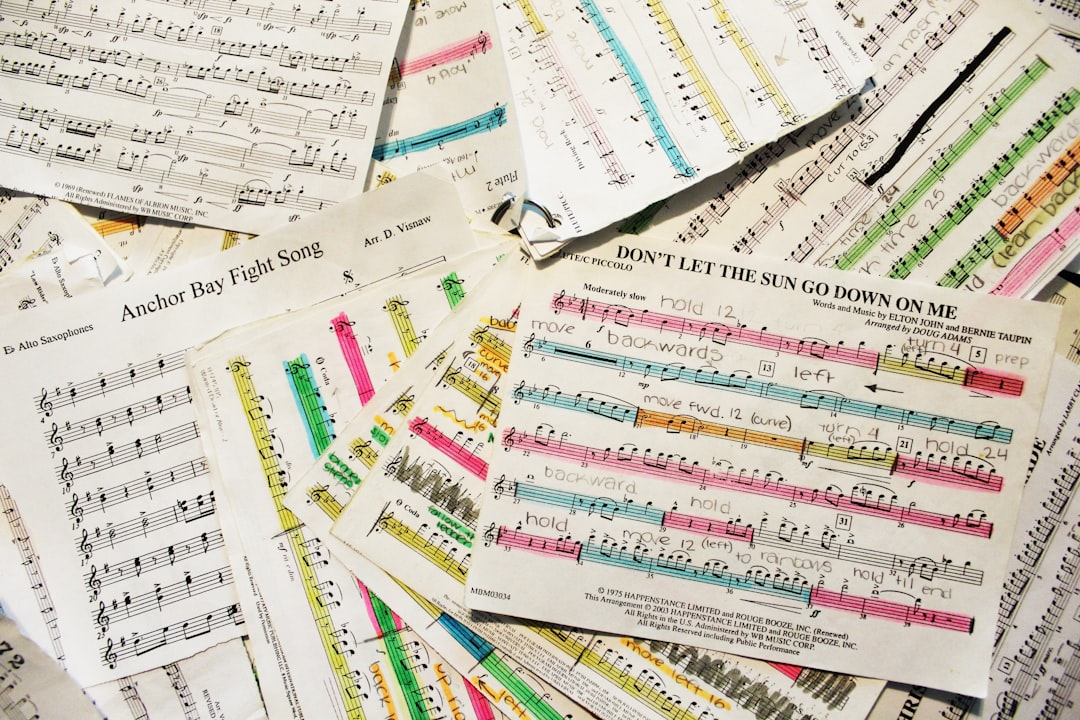
Seit Jahrhunderten machen Musiker sich Notizen in ihren Partituren. Mit Bleistift eingetragene Fingersätze, zwischen zwei Proben hastig hingekritzelte Bogenstriche, am Rand notierte Anweisungen des Dirigenten: All das gehört zum musikalischen Alltag. Doch Papier hat konkrete Grenzen. Man kann schlecht radieren, man verliert Blätter, man kopiert von Hand, und zwei Musiker, die an demselben Stück arbeiten, teilen ihre Anmerkungen nicht automatisch miteinander.
Das iPad verändert diese Beziehung zur Partitur. Auf einem iPad Pro mit 12,9 Zoll wird eine A4-Seite in Originalgröße angezeigt. In Kombination mit einem Apple Pencil vermittelt es laut Apple das Gefühl, auf Papier zu schreiben, und das bei einer Latenz von weniger als 9 Millisekunden. Die Anmerkungen lassen sich bearbeiten, löschen und verschieben. Sie beeinträchtigen die Originalpartitur nicht.
Für Orchester, Kammerensembles und Musikschulen ist der Vorteil noch deutlicher. Mit der Newzik-Lösung für Ensembles erhält jeder Musiker innerhalb weniger Sekunden seine kommentierte Partitur, ganz ohne Ausdrucken oder physische Verteilung. Auf Tournee vereinfacht der Austausch einer Mappe mit Papierpartituren gegen ein iPad die Logistik erheblich.
73 %
der professionellen Musiker, die im Rahmen einer Branchenstudie aus dem Jahr 2024 befragt wurden, geben an, ihre Noten mindestens einmal pro Woche digital zu bearbeiten, gegenüber 31 % im Jahr 2019.
Die digitale Notation macht alte Gewohnheiten nicht zunichte. Sie führt sie fort. Ein Musiker, der mit Bleistift ausgebildet wurde, findet auf dem iPad dieselben Handgriffe wieder, ergänzt durch zusätzliche Funktionen: einen Fehler mit einem Fingertipp rückgängig machen, die Farbe einer Unterstreichung auswählen, einen schwierigen Takt vergrößern, ohne den Kontext der Seite aus den Augen zu verlieren.
Die in Newzik verfügbaren Anmerkungswerkzeuge
Die Newzik-App bietet eine Reihe von Anmerkungswerkzeugen, die speziell für Musiker entwickelt wurden. Im Gegensatz zu einem allgemeinen PDF-Editor ist jedes Werkzeug auf einen bestimmten musikalischen Bedarf zugeschnitten. Hier ist der Inhalt der Hauptsymbolleiste.
Newzik verfügt außerdem über eine Funktion zur Erkennung von Notenschrift. Wenn Sie ein gängiges Symbol zeichnen (Bindebogen, Crescendo, Akzent), schlägt die Anwendung eine saubere Vektorversion davon vor. Diese Option beschleunigt die Arbeit in den engen Randbereichen von Orchesterpartituren.
Die Anmerkungen werden automatisch in der Cloud gespeichert. Egal, ob Sie auf dem iPhone oder in der Webversion von Newzik arbeiten – Ihre Notizen werden ohne weiteren Aufwand auf allen Ihren Geräten angezeigt.
Schritt-für-Schritt-Anleitung: Eine Partitur auf dem iPad mit Anmerkungen versehen
Hier finden Sie eine vollständige Anleitung zum Kommentieren einer Partitur in Newzik, vom Öffnen der Datei bis zum endgültigen Speichern.
Schritt 1: Importieren oder Öffnen Ihrer Partitur
Newzik unterstützt PDF-Dateien, MusicXML-Dateien und Noten, die von einem Ensemble oder einem Lehrer geteilt werden. Um eine Datei von Ihrem iPad zu importieren, tippen Sie in der Bibliothek auf die Schaltfläche „+“ und wählen Sie dann „Aus Dateien“ aus. Sie können Dateien auch direkt aus einer E-Mail oder über AirDrop öffnen: iOS schlägt Newzik als Ziel-App für Musik-PDFs vor.
Wenn Ihre Schule oder Ihr Orchester Newzik nutzt, wird die Partitur in Ihrer Bibliothek verfügbar, sobald ein Administrator sie freigegeben hat. Die Newzik-Lösung für den Musikunterricht verwaltet diese Freigabe zentral.
Schritt 2: Anmerkungsmodus aktivieren
Sobald die Partitur geöffnet ist, tippe auf das Stiftsymbol in der oberen Leiste. Die Anmerkungsleiste wird am unteren Bildschirmrand angezeigt. Wenn du einen Apple Pencil verwendest, erkennt Newzik den Stift automatisch und wechselt in den Zeichenmodus. Der Finger dient weiterhin zum Scrollen und Zoomen, wodurch versehentliche Anmerkungen vermieden werden.
Schritt 3: Werkzeug und Farbe auswählen
Wählen Sie das gewünschte Werkzeug in der unteren Leiste aus. Durch langes Drücken auf den Bleistift oder den Textmarker werden die Anpassungsoptionen geöffnet: Strichstärke (von 0,5 bis 8 Punkt), Deckkraft (10 % bis 100 %), Farbe aus den zwölf verfügbaren Optionen. Musiker verwenden oft ein persönliches Farbschema: Rot für Fingersätze, Blau für Bogenführungen, Grün für Atemzüge oder Spielwechsel.
Schritt 4: Kommentieren und verfeinern
Fügen Sie Ihre Anmerkungen direkt in die Partitur ein. Durch Doppeltippen mit zwei Fingern machen Sie die letzte Aktion rückgängig. Um eine vorhandene Anmerkung zu verschieben, wechseln Sie in den Auswahlmodus (Pfeilsymbol), tippen Sie auf das Element und ziehen Sie es dann an die gewünschte Stelle. Diese Flexibilität gleicht eine der Einschränkungen von Papier aus: Nichts ist endgültig.
Schritt 5: Speichern und exportieren
In Newzik erfolgt die Speicherung automatisch und fortlaufend. Um eine mit Anmerkungen versehene Version an einen Kollegen zu exportieren, der die App nicht nutzt, tippe auf das Freigabemenü und wähle dann „Als PDF mit Anmerkungen exportieren“. Die erzeugte Datei enthält alle deine Markierungen im endgültigen PDF, das auf jedem Gerät angezeigt werden kann.
Gemeinsame Anmerkungen: Anmerkungen mit der gesamten Gruppe teilen
Individuelle Anmerkungen sind nur ein Teil dessen, was Newzik ermöglicht. In einem Orchester oder Kammerensemble müssen Musiker die Anweisungen des Dirigenten oder Korrepetitors oft direkt in ihre Partitur einarbeiten. Mit dem Kollaborationsmodus von Newzik kann eine vom Dirigenten in die Masterpartitur eingefügte Anmerkung gleichzeitig auf die Partituren aller Instrumentengruppen übertragen werden.
Konkret bedeutet das: Der Dirigent zeichnet einen Phrasenbogen oder eine Tempovorgabe auf seinem iPad ein. Innerhalb weniger Sekunden erscheint diese Anmerkung auf den Bildschirmen aller verbundenen Musiker. Jeder kann dann seine eigenen Notizen darüberlegen, ohne die Eingabe des Dirigenten zu verändern.
Diese Unterscheidung zwischen „gemeinsamen“ und „persönlichen“ Anmerkungen ist ein zentraler Bestandteil der Philosophie von Newzik. Sie entspricht einem echten Bedürfnis: Ein Geiger möchte nicht, dass seine persönlichen Fingersätze das Notenlesen seines Nachbarn am Notenpult stören. Die Anmerkungsebenen bleiben voneinander getrennt und können unabhängig voneinander ein- oder ausgeblendet werden.
4 Min.
Das ist die durchschnittliche Zeitersparnis pro Partitur und Probe, die durch die digitale Verteilung und Annotation erzielt wird – laut Rückmeldungen von Ensembles, die Newzik seit mehr als 6 Monaten nutzen.
Für Musikhochschulen und Musikschulen gilt dasselbe Prinzip zwischen Lehrenden und Lernenden. Die Lehrkraft kommentiert die Partitur des Lernenden aus der Ferne, nachdem sie sich eine Aufzeichnung der Unterrichtsstunde angehört hat. Der Lernende sieht die Korrekturen, sobald er die App das nächste Mal öffnet. Es ist nicht mehr nötig, korrigierte Blätter einzuscannen oder unscharfe Fotos per E-Mail zu versenden.
Vergleich verschiedener Notationsmethoden für Musiker
Nicht alle Notationsmethoden sind je nach Kontext gleich gut geeignet. Diese Tabelle vergleicht die wichtigsten Optionen, die einem aktiven Musiker im Jahr 2026 zur Verfügung stehen.
Das Kriterium der Echtzeit-Synchronisation unterscheidet Newzik von anderen Lösungen. Für einen einzelnen Musiker, der ausschließlich bei Konzerten auftritt, mag ein einfacher PDF-Editor ausreichen. Für ein Ensemble mit 20 Musikern, das täglich probt, verändert die sofortige Synchronisation der Anmerkungen die Arbeitsorganisation jedoch grundlegend.
Fortgeschrittene Tipps für schnelleres Kommentieren
Sobald man die Grundlagen beherrscht, lassen sich durch einige Gewohnheiten bei der Annotation noch mehr Zeit sparen.
Apple Pencil-Tastenkombinationen verwenden
Beim Apple Pencil 2 und beim Pencil Pro kann man durch zweimaliges Antippen der flachen Seite des Stifts schnell zwischen dem aktiven Werkzeug und dem Radiergummi wechseln. In Newzik funktioniert diese Tastenkombination nativ. Man muss die Hand nicht mehr zur Symbolleiste führen, um einen Strich zu korrigieren: Einmal doppelt antippen, um zu löschen, ein zweites Mal doppelt antippen, um zum Stift zurückzukehren.
Benutzerdefinierte Farbsätze erstellen
In den Newzik-Einstellungen kannst du bis zu sechs Lieblingsfarben speichern, auf die du direkt über die Palette zugreifen kannst. Wenn du für Nuancen stets Rot und für die Gliederung stets Blau verwendest, speichere diese beiden Farben auf den Positionen 1 und 2. Die Auswahl wird so zu einem automatischen Reflex, genau wie das wiederholte Wechseln des Bleistifts.
Mit der KI von Newzik arbeiten, um die Partitur vorzubereiten
Die KI-Funktionen von Newzik ermöglichen es, vor der manuellen Annotation die Grundlagen zu schaffen. Die automatische Erkennung von Takten und Abschnitten erleichtert die schnelle Markierung einer langen Partitur. Sie können eine Audiopartitur auch automatisch in eine annotierbare Partitur umwandeln, was neue Möglichkeiten für die Arbeit mit unveröffentlichtem Repertoire eröffnet.
Verwenden Sie den Zoom für enge Passagen
Schnelle Passagen mit vielen Noten pro Takt lassen wenig Platz für Notizen. Mit Newzik kannst du durch Auf- und Zuziehen eine schwierige Stelle bis zu 300 % vergrößern, deine Fingersätze präzise eintragen und dann wieder herauszoomen. Die Notizen bleiben im Verhältnis zur Originalpartitur. Auf Papier erfordert diese Präzisionsarbeit, dass man in Kleinbuchstaben schreibt, was oft unleserlich ist.
Zuerst transponieren, dann kommentieren
Wenn Sie eine transponierte Passage mit Anmerkungen versehen müssen, nutzen Sie zunächst die Transponierfunktion von Newzik, um die Tonart anzupassen, und beginnen Sie dann mit Ihren Anmerkungen. Das Anbringen von Anmerkungen an der bereits transponierten Partitur verhindert Lesefehler und Anmerkungen, die nicht mit der tatsächlich gespielten Tonart übereinstimmen.
Doppeltippen mit dem Pencil
Mit einem Handgriff zwischen Stift und Radiergummi wechseln. Die Hand muss nicht zur Symbolleiste bewegt werden.
300 %-Zoom
Ermöglicht es, komplexe Textstellen millimetergenau zu markieren – was auf normalem Papier unmöglich ist.
Feste Farbcodierung
Die einheitliche Verwendung von Rot, Blau und Grün für Fingersätze, Bogenführung und Atemtechnik beschleunigt das Lesen beim Üben.
FAQ: Häufig gestellte Fragen zum Kommentieren von Noten auf dem iPad
Kann man auf Newzik auch ohne Apple Pencil Notizen machen?
Ja. Bei Newzik kann man mit dem Finger zeichnen, unterstreichen oder Text hinzufügen. Bei feinen Anmerkungen (enge Fingersätze, kleine Notensymbole) ist das Ergebnis weniger präzise als mit einem Stift, aber für das Hervorheben von Abschnitten oder Tempoangaben im Textfeld durchaus brauchbar. Der Apple Pencil 1 (kompatibel mit iPad Air und Standard-iPad) kostet etwa 99 Euro und reicht für den täglichen Einsatz im Musikbereich völlig aus.
Gehen die Notizen verloren, wenn ich die App deinstalliere?
Nein. Alle Anmerkungen werden in der Newzik-Cloud gespeichert, die mit Ihrem Konto verknüpft ist. Wenn Sie die App neu installieren und sich erneut anmelden, werden Ihre Noten und Anmerkungen vollständig wiederhergestellt. Die lokale Speicherung auf dem iPad selbst ist optional für den Offline-Zugriff, aber die Hauptdaten verbleiben auf den Servern von Newzik.
Kann ein Dirigent seine Anweisungen gleichzeitig an das gesamte Orchester senden?
Ja, das ist eine der zentralen Funktionen der Ensemble-Version von Newzik. Der Dirigent oder der Musikbibliothekar erstellt ein Projekt, verteilt die Stimmen an die einzelnen Musiker und kann allgemeine oder für jedes Instrumentensatz spezifische Anmerkungen hinzufügen. Als „geteilt“ markierte Anmerkungen erscheinen in Echtzeit auf den iPads aller betroffenen Mitglieder. Jeder Musiker verfügt über eine Ebene mit privaten Anmerkungen, die nur für ihn sichtbar sind.
Funktioniert Newzik auch offline?
Die auf das Gerät heruntergeladenen Noten sind auch ohne Internetverbindung verfügbar. Offline hinzugefügte Anmerkungen werden automatisch synchronisiert, sobald das iPad wieder eine Verbindung herstellt. Das ist besonders auf Tourneen in Sälen ohne zuverlässiges WLAN oder während Flügen nützlich. Die gemeinsame Synchronisierung (Anmerkungen des Dirigenten, die für alle sichtbar sind) erfordert hingegen eine aktive Verbindung.
Kann man seine Anmerkungen in eine andere Software exportieren?
Newzik exportiert die mit Anmerkungen versehenen Noten als PDF. Dieses Format stellt sicher, dass Ihre Anmerkungen in jedem PDF-Reader auf jeder Plattform sichtbar bleiben. Der MusicXML-Export ist ebenfalls für Dateien verfügbar, die in diesem Format importiert wurden, allerdings lassen sich freihändig gezeichnete Anmerkungen nicht in MusicXML (ein Musiktextformat) übertragen. Für Anmerkungen in Form von Text oder Vektorsymbolen bleibt der Export als PDF die universellste Lösung.
Welches iPad eignet sich am besten, um Noten mit Newzik zu kommentieren?
Das iPad Pro 12,9 Zoll bietet die Displayfläche, die einer echten A4-Seite am nächsten kommt (im Querformat bei bestimmten Formaten im Verhältnis 1:1). Es ist die erste Wahl für professionelle Musiker. Das iPad Air 11 Zoll ist ebenfalls sehr komfortabel und deutlich günstiger. Das Standard-iPad (9. oder 10. Generation) eignet sich perfekt für Schüler oder Studenten an Musikhochschulen. Alle drei Modelle funktionieren mit Newzik und dem Apple Pencil und bieten denselben Funktionsumfang in der App.
Alle Ressourcen
Konzentrieren Sie sich
auf die Musik,
Newzik übernimmt alles rund um Ihre Noten









.png)
.jpg)
.png)


.png)
Abonnieren Sie unseren Newsletter
- derzeit nur auf Englisch verfügbar