
¿Cómo se pueden anotar las partituras en el iPad?
Índice
¿Por qué tomar notas en las partituras en el iPad en lugar de hacerlo en papel?
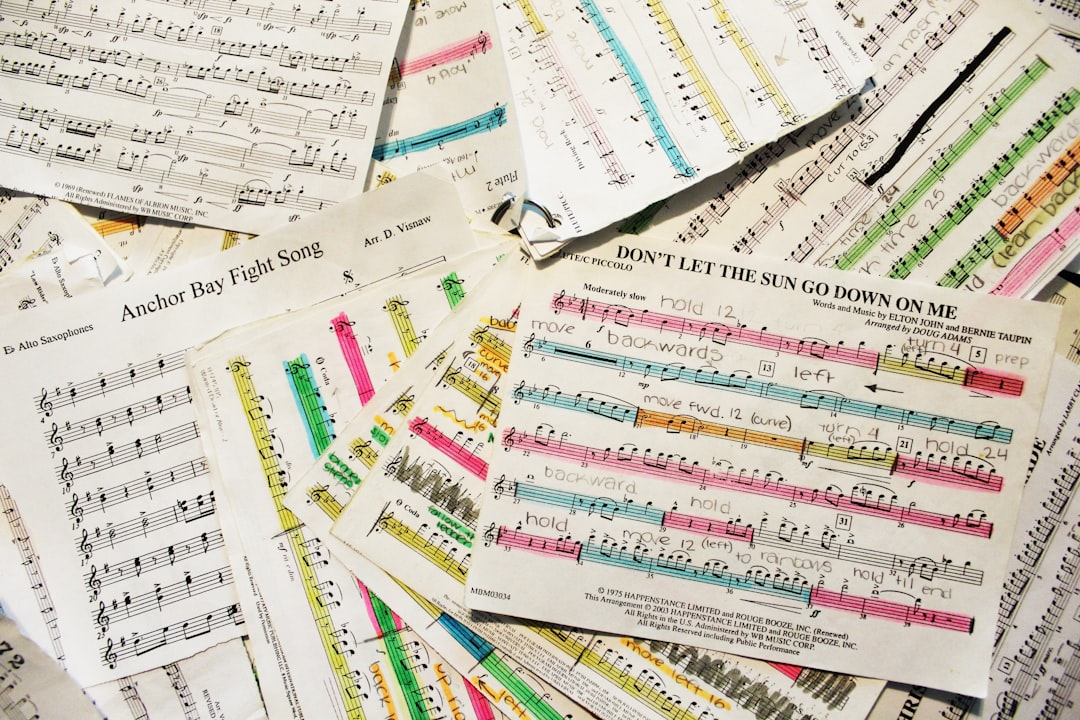
Los músicos llevan siglos anotando sus partituras. Las digitaciones a lápiz, los trazos del arco esbozados a toda prisa entre ensayo y ensayo, las indicaciones del director de orquesta anotadas en el margen: todo ello forma parte del trabajo musical cotidiano. Pero el papel tiene limitaciones concretas. Es difícil borrar, se pierden hojas, hay que copiar a mano, y dos músicos que trabajan en la misma pieza no comparten automáticamente sus anotaciones.
El iPad cambia esta forma de interactuar con la partitura. Un iPad Pro de 12,9 pulgadas muestra una página A4 a tamaño real. En combinación con un Apple Pencil, reproduce la sensación de escribir sobre papel con una latencia inferior a 9 milisegundos, según Apple. Las anotaciones se pueden modificar, borrar y mover. No estropean la partitura original.
Para las orquestas, los conjuntos de cámara y las escuelas de música, la ventaja es aún más evidente. La solución de Newzik para conjuntos permite a cada músico recibir su partitura anotada en cuestión de segundos, sin necesidad de imprimirla ni distribuirla físicamente. En las giras, sustituir una maleta llena de partituras en papel por un iPad simplifica considerablemente la logística.
El 73 %
de los músicos profesionales encuestados en un estudio sectorial de 2024 afirma que anota sus partituras digitalmente al menos una vez a la semana, frente al 31 % en 2019.
Las anotaciones digitales no borran las viejas costumbres. Las prolongan. Un músico acostumbrado al lápiz recupera en el iPad los mismos gestos, con funciones adicionales: corregir un error con un solo toque, elegir el color de un subrayado, ampliar un compás difícil sin perder el contexto de la página.
Las herramientas de anotación disponibles en Newzik
La aplicación Newzik ofrece una gama de herramientas de anotación diseñadas para músicos. A diferencia de un editor de PDF generalista, cada herramienta responde a una necesidad musical concreta. Esto es lo que incluye la barra de herramientas principal.
Newzik también incluye una función de reconocimiento de notación musical. Si dibujas un símbolo habitual (ligadura, crescendo, acento), la aplicación te lo ofrece en una versión vectorial nítida. Esta opción agiliza el trabajo en los estrechos márgenes de las partituras orquestales.
Las anotaciones se guardan automáticamente en la nube. Tanto si trabajas en el iPhone como en la versión web de Newzik, tus notas aparecerán en todos tus dispositivos sin necesidad de realizar ningún paso adicional.
Guía paso a paso: cómo anotar una partitura en el iPad
A continuación se describe el procedimiento completo para añadir anotaciones a una partitura en Newzik, desde la apertura del archivo hasta el guardado final.
Paso 1: importar o abrir tu partitura
Newzik admite archivos PDF, MusicXML y partituras compartidas por una agrupación musical o un profesor. Para importar un archivo desde tu iPad, pulsa el botón «+» en la biblioteca y, a continuación, selecciona «Desde archivos». También puedes abrirlo directamente desde un correo electrónico o AirDrop: iOS propone Newzik como aplicación de destino para los archivos PDF musicales.
Si tu escuela u orquesta utiliza Newzik, la partitura aparecerá en tu biblioteca tan pronto como un administrador la haya distribuido. La solución de Newzik para la educación musical gestiona esta distribución de forma centralizada.
Paso 2: activar el modo de anotación
Una vez abierta la partitura, pulsa el icono del lápiz en la barra superior. La barra de herramientas de anotación aparecerá en la parte inferior de la pantalla. Si utilizas un Apple Pencil, Newzik detecta automáticamente el lápiz y pasa al modo de dibujo. El dedo se reserva para desplazarse y hacer zoom, lo que evita las anotaciones accidentales.
Paso 3: elegir la herramienta y el color
Selecciona la herramienta deseada en la barra inferior. Al mantener pulsado el lápiz o el resaltador, se abren las opciones de personalización: grosor del trazo (de 0,5 a 8 puntos), opacidad (del 10 % al 100 %) y color, entre los doce disponibles. Los músicos suelen adoptar un código de colores personal: rojo para las digitaciones, azul para los movimientos del arco, verde para las respiraciones o los cambios de interpretación.
Paso 4: anotar y perfeccionar
Anota directamente en la partitura. Al tocar dos veces con dos dedos se deshace la última acción. Para mover una anotación existente, pasa al modo de selección (icono de flecha), pulsa sobre el elemento y arrástralo. Esta flexibilidad compensa una de las limitaciones del papel: nada es definitivo.
Paso 5: guardar y exportar
En Newzik, el guardado es automático y continuo. Para exportar una versión con anotaciones a un compañero que no utilice la aplicación, pulsa el menú de compartir y selecciona «Exportar a PDF con anotaciones». El archivo generado incluye todos tus trazos en el PDF final, que se puede leer en cualquier dispositivo.
Anotaciones colaborativas: compartir las anotaciones con todo el grupo
Las anotaciones individuales son solo una parte de lo que Newzik permite hacer. En una orquesta o un conjunto de cámara, los músicos suelen necesitar incorporar las instrucciones del director o del ensayador directamente en su partitura. Con el modo colaborativo de Newzik, una anotación añadida por el director en una partitura maestra puede enviarse simultáneamente a las partituras de cada sección.
En concreto: el director traza un arco de frase o una indicación de tempo en su iPad. En cuestión de segundos, todos los músicos conectados ven aparecer esa anotación en su propia pantalla. A continuación, cada uno puede añadir sus propias notas encima, sin modificar lo que ha escrito el director.
Esta distinción entre anotaciones «compartidas» y anotaciones «personales» es fundamental en la filosofía de Newzik. Responde a una necesidad real: un violinista no quiere que sus propias indicaciones de digitación entorpezcan la lectura de su compañero de pupitre. Las capas de anotaciones permanecen separadas y pueden mostrarse u ocultarse de forma independiente.
4 min
: este es el tiempo medio que se ahorra por partitura y por ensayo gracias a la distribución y anotación digitales, según los comentarios de las agrupaciones que llevan más de seis meses utilizando Newzik.
En los conservatorios y las escuelas de música, se aplica el mismo principio entre el profesor y el alumno. El profesor anota las correcciones en la partitura del alumno a distancia, tras escuchar una grabación de la clase. El alumno puede ver las correcciones la próxima vez que abra la aplicación. Ya no es necesario escanear hojas corregidas ni enviar fotos borrosas por correo electrónico.
Comparativa de métodos de anotación para músicos
No todos los métodos de anotación son igual de adecuados según el contexto. En esta tabla se comparan las principales opciones disponibles en 2026 para un músico en activo.
El criterio de la sincronización en tiempo real es lo que distingue a Newzik de otras alternativas. Para un músico solista que solo ofrece recitales, puede bastar con un editor de PDF básico. Sin embargo, para un conjunto de 20 músicos que ensayan a diario, la sincronización instantánea de las anotaciones cambia radicalmente la organización del trabajo.
Consejos avanzados para anotar más rápido
Una vez dominados los conceptos básicos, hay algunos hábitos que permiten ahorrar aún más tiempo durante las sesiones de anotación.
Usar los atajos del Apple Pencil
El Apple Pencil 2 y el Pencil Pro permiten dar un doble toque en el lado plano del lápiz para cambiar rápidamente entre la herramienta activa y el borrador. En Newzik, este atajo funciona de forma nativa. Ya no es necesario llevar la mano hasta la barra de herramientas para corregir un trazo: un doble toque para borrar, y otro doble toque para volver al lápiz.
Crear conjuntos de colores personalizados
En los ajustes de Newzik, puedes guardar hasta seis colores favoritos a los que se puede acceder directamente desde la paleta. Si siempre utilizas el rojo para los matices y el azul para la articulación, guarda estos dos colores en las posiciones 1 y 2. La selección se convierte en un acto reflejo, igual que cambiar de lápiz durante los ensayos.
Trabajar con la IA de Newzik para preparar la partitura
Las funciones de IA de Newzik permiten preparar el terreno antes de realizar las anotaciones manualmente. El reconocimiento automático de compases y secciones facilita el marcado rápido de una partitura extensa. También puedes transcribir automáticamente una partitura de audio en una partitura que se pueda anotar, lo que abre nuevas posibilidades para trabajar con repertorio no editado.
Utiliza el zoom para los tramos estrechos
Los pasajes rápidos con muchas notas por compás dejan poco espacio para tomar notas. Con Newzik, pellizca para ampliar hasta un 300 % una zona difícil, añade tus digitaciones con precisión y luego reduce el zoom. Las anotaciones se mantienen proporcionales a la partitura original. En papel, este trabajo de precisión obliga a escribir en letra minúscula y, a menudo, de forma ilegible.
Transponer antes de anotar
Si tienes que anotar una parte transpuesta, utiliza primero la función de transposición de Newzik para adaptar la tonalidad y, a continuación, empieza a realizar las anotaciones. Anotar la partitura ya transpuesta evita errores de lectura y anotaciones incoherentes con respecto a la tonalidad real que se interpreta.
Tocada doble con el lápiz
Cambia entre lápiz y goma de borrar con un solo gesto. Sin necesidad de mover la mano hacia la barra de herramientas.
Ampliar al 300 %
Permite anotar los pasajes más densos con una precisión milimétrica, algo imposible en el papel normal.
Código de colores fijo
Estandarizar los colores rojo, azul y verde para las digitaciones, los movimientos del arco y las respiraciones agiliza la lectura durante los ensayos.
Preguntas frecuentes: preguntas habituales sobre cómo anotar partituras en el iPad
¿Se pueden hacer anotaciones en Newzik sin el Apple Pencil?
Sí. Newzik permite utilizar el dedo para dibujar, subrayar o añadir texto. El resultado es menos preciso que con un lápiz óptico en el caso de anotaciones detalladas (notas muy juntas, símbolos musicales pequeños), pero resulta perfectamente válido para resaltar secciones o indicar el tempo en el cuadro de texto. El Apple Pencil 1 (compatible con el iPad Air y el iPad estándar) cuesta alrededor de 99 euros y es más que suficiente para el uso musical diario.
¿Se pierden las anotaciones si desinstalo la aplicación?
No. Todas las anotaciones se almacenan en la nube de Newzik, vinculada a tu cuenta. Si reinstalas la aplicación y vuelves a iniciar sesión, tus partituras y anotaciones se restaurarán por completo. La copia de seguridad local en el propio iPad es opcional para poder acceder sin conexión, pero los datos principales permanecen en los servidores de Newzik.
¿Puede un director de orquesta enviar sus indicaciones a todo el conjunto a la vez?
Sí, es una de las funciones principales de la versión Ensemble de Newzik. El director o el bibliotecario musical crea un proyecto, distribuye las partes a cada músico y puede añadir anotaciones generales o específicas para cada partitura. Las anotaciones marcadas como «compartidas» aparecen en los iPad de todos los miembros implicados en tiempo real. Cada músico conserva una capa de anotaciones privadas que solo él puede ver.
¿Funciona Newzik sin conexión?
Las partituras descargadas en el dispositivo siguen estando disponibles sin conexión a Internet. Las anotaciones añadidas sin conexión se sincronizan automáticamente en cuanto el iPad vuelve a tener conexión. Esto resulta útil durante las giras, en salas sin una conexión wifi fiable o durante los vuelos. La sincronización colaborativa (las anotaciones del director son visibles para todos) requiere, sin embargo, una conexión activa.
¿Se pueden exportar las anotaciones a otro programa?
Newzik exporta las partituras anotadas a PDF. Este formato garantiza que tus anotaciones sigan siendo visibles en cualquier lector de PDF y en cualquier plataforma. La exportación a MusicXML también está disponible para los archivos que se hayan importado en este formato, aunque las anotaciones dibujadas a mano alzada no se pueden transferir a MusicXML (formato de texto musical). Para las anotaciones de tipo texto o símbolos vectoriales, la exportación a PDF sigue siendo la solución más universal.
¿Qué iPad se recomienda para anotar partituras con Newzik?
El iPad Pro de 12,9 pulgadas ofrece la superficie de pantalla más parecida a una hoja A4 real (relación 1:1 en modo horizontal para algunos formatos). Es la opción de referencia para los músicos profesionales. El iPad Air de 11 pulgadas sigue siendo muy cómodo y cuesta bastante menos. El iPad estándar (9.ª o 10.ª generación) es perfecto para un estudiante de secundaria o de conservatorio. Los tres funcionan con Newzik y el Apple Pencil, con el mismo nivel de funcionalidad en la aplicación.
Todos los recursos
La mejor tecnología al servicio de tus partituras








.png)
.jpg)
.png)


.png)
Suscríbete a nuestro boletín