
Come si annotano gli spartiti sull'iPad?
Indice
Perché annotare gli spartiti sull'iPad piuttosto che su carta?
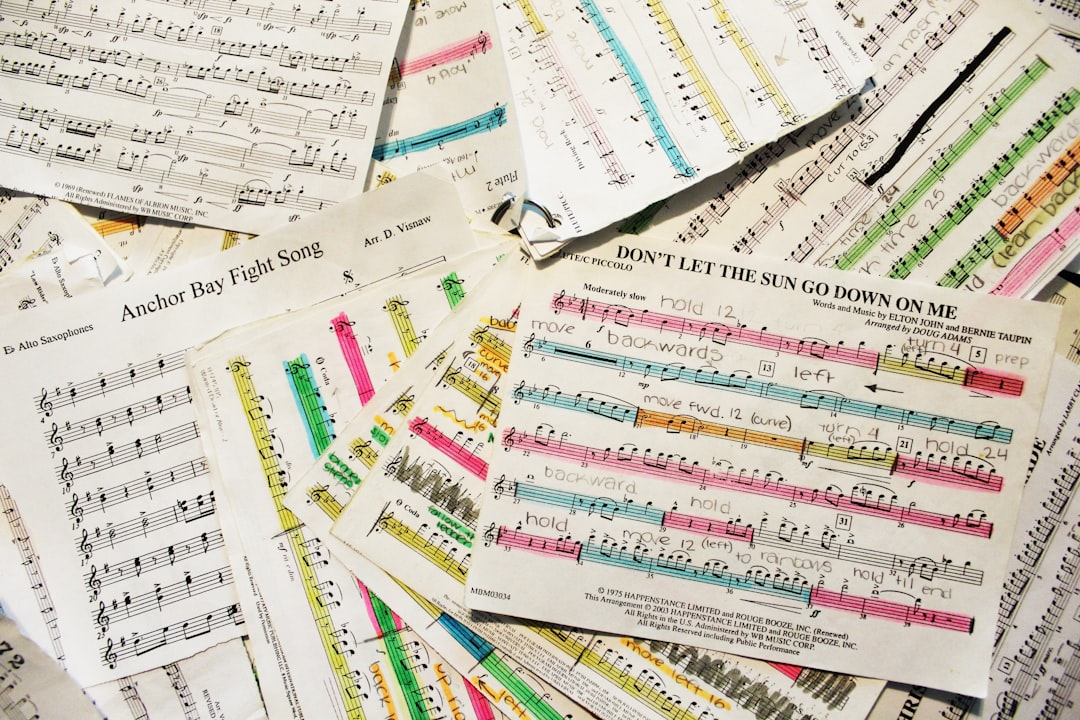
Da secoli i musicisti annotano le loro partiture. Le diteggiature scritte a matita, i movimenti dell’archetto abbozzati in fretta tra una prova e l’altra, le indicazioni del direttore d’orchestra annotate a margine: tutto questo fa parte del lavoro musicale quotidiano. Ma la carta ha dei limiti concreti. È difficile cancellare, si perdono fogli, si duplicano a mano e due musicisti che lavorano sullo stesso brano non condividono automaticamente le loro annotazioni.
L'iPad rivoluziona il modo di rapportarsi allo spartito. Un iPad Pro da 12,9 pollici visualizza una pagina A4 a grandezza naturale. Abbinato all'Apple Pencil, riproduce la sensazione di scrivere su carta con una latenza inferiore a 9 millisecondi, secondo Apple. Le annotazioni possono essere modificate, cancellate e spostate. Non rovinano lo spartito originale.
Per le orchestre, gli ensemble da camera e le scuole di musica, il vantaggio è ancora più evidente. La soluzione Newzik per gli ensemble consente a ogni musicista di ricevere la propria parte annotata in pochi secondi, senza bisogno di stamparla o distribuirla fisicamente. Durante le tournée, sostituire una valigetta piena di spartiti cartacei con un iPad semplifica notevolmente la logistica.
Il 73%
dei musicisti professionisti intervistati in uno studio di settore del 2024 dichiara di annotare digitalmente i propri spartiti almeno una volta alla settimana, contro il 31% del 2019.
L'annotazione digitale non cancella le vecchie abitudini, ma le prolunga. Un musicista abituato a usare la matita ritrova sull'iPad gli stessi gesti, con alcune funzioni in più: correggere un errore con un semplice tocco, scegliere il colore di una sottolineatura, ingrandire una battuta difficile senza perdere il contesto della pagina.
Gli strumenti di annotazione disponibili su Newzik
L'applicazione Newzik offre una serie di strumenti di annotazione pensati appositamente per i musicisti. A differenza di un editor PDF generico, ogni strumento risponde a un'esigenza musicale specifica. Ecco cosa contiene la barra degli strumenti principale.
Newzik integra anche una funzione di riconoscimento della notazione musicale. Se si disegna un simbolo comune (legatura, crescendo, accento), l'applicazione lo propone in una versione vettoriale pulita. Questa opzione velocizza il lavoro nei margini ristretti degli spartiti d'orchestra.
Le annotazioni vengono salvate automaticamente nel cloud. Se lavori su iPhone o sulla versione web di Newzik, le tue note appariranno su tutti i tuoi dispositivi senza alcuna operazione aggiuntiva.
Guida passo passo: come aggiungere annotazioni a uno spartito sull'iPad
Ecco la procedura completa per aggiungere annotazioni a uno spartito in Newzik, dall'apertura del file fino al salvataggio finale.
Fase 1: importare o aprire la partitura
Newzik accetta file PDF, MusicXML e spartiti condivisi da un ensemble o da un insegnante. Per importare un file dal tuo iPad, tocca il pulsante "+" nella libreria, quindi seleziona "Da file". Puoi anche aprirlo direttamente da un'e-mail o tramite AirDrop: iOS propone Newzik come applicazione di destinazione per i PDF musicali.
Se la vostra scuola o orchestra utilizza Newzik, lo spartito viene aggiunto alla vostra libreria non appena un amministratore lo ha distribuito. La soluzione Newzik per l'educazione musicale gestisce questa distribuzione in modo centralizzato.
Fase 2: attivare la modalità annotazione
Una volta aperta la partitura, tocca l'icona della matita nella barra superiore. La barra degli strumenti per le annotazioni apparirà nella parte inferiore dello schermo. Se utilizzi una Apple Pencil, Newzik rileva automaticamente lo stilo e passa alla modalità disegno. Il dito rimane riservato allo scorrimento e allo zoom, evitando così annotazioni accidentali.
Fase 3: scegliere lo strumento e il colore
Seleziona lo strumento desiderato nella barra inferiore. Tenendo premuto a lungo sulla matita o sull'evidenziatore si aprono le opzioni di personalizzazione: spessore del tratto (da 0,5 a 8 punti), opacità (dal 10% al 100%), colore tra i dodici disponibili. I musicisti adottano spesso un codice colore personale: rosso per le diteggiature, blu per gli archi, verde per le pause o i cambiamenti di esecuzione.
Fase 4: annotare e perfezionare
Tracciate le vostre annotazioni direttamente sulla partitura. Toccando due volte con due dita si annulla l'ultima azione. Per spostare un'annotazione esistente, passate alla modalità di selezione (icona a forma di freccia), toccate l'elemento e trascinatelo. Questa flessibilità compensa uno dei limiti della carta: nulla è definitivo.
Fase 5: salvare ed esportare
In Newzik il salvataggio è automatico e continuo. Per esportare una versione annotata e inviarla a un collega che non utilizza l'applicazione, premi il menu di condivisione, quindi seleziona "Esporta in PDF con annotazioni". Il file generato include tutte le tue annotazioni nel PDF finale, leggibile su qualsiasi dispositivo.
Annotazioni collaborative: condividere le proprie annotazioni con il gruppo
L'annotazione individuale è solo una delle tante funzionalità offerte da Newzik. In un'orchestra o in un ensemble da camera, i musicisti hanno spesso bisogno di integrare le indicazioni del direttore o del maestro di sala direttamente nella propria parte. Grazie alla modalità collaborativa di Newzik, un'annotazione aggiunta dal direttore su una partitura principale può essere sincronizzata simultaneamente sulle parti di ogni sezione.
In pratica: il direttore traccia un arco di frase o un'indicazione di tempo sul proprio iPad. In pochi secondi, tutti i musicisti collegati vedono apparire questa annotazione sul proprio schermo. Ciascuno può poi aggiungere le proprie note sopra di essa, senza modificare ciò che ha scritto il direttore.
Questa distinzione tra annotazioni "condivise" e annotazioni "personali" è fondamentale nella filosofia di Newzik. Risponde a un'esigenza concreta: un violinista non vuole che le sue diteggiature personali ostacolino la lettura del suo vicino di banco. I livelli delle annotazioni rimangono separati e possono essere visualizzati o nascosti in modo indipendente.
4 min
Questo è il tempo medio risparmiato per ogni partitura e per ogni prova grazie alla distribuzione e all'annotazione digitale, secondo i riscontri delle formazioni che utilizzano Newzik da oltre 6 mesi.
Per i conservatori e le scuole di musica, lo stesso principio vale per il rapporto tra insegnante e allievo. L'insegnante annota la partitura dell'allievo a distanza, dopo aver ascoltato una registrazione della lezione. L'allievo trova le correzioni al prossimo avvio dell'applicazione. Non è più necessario scannerizzare i fogli corretti o inviare foto sfocate tramite messaggistica.
Confronto tra i metodi di annotazione per musicisti
Non tutti i metodi di annotazione sono ugualmente validi a seconda del contesto. Questa tabella mette a confronto le principali opzioni disponibili nel 2026 per un musicista professionista.
Il criterio della condivisione in tempo reale distingue Newzik dalle alternative. Per un musicista solista che si esibisce esclusivamente in recital, può essere sufficiente un semplice editor di PDF. Per un ensemble di 20 musicisti che si esercita quotidianamente, la sincronizzazione istantanea delle annotazioni cambia radicalmente l'organizzazione del lavoro.
Suggerimenti avanzati per annotare più velocemente
Una volta acquisite le nozioni di base, alcune abitudini consentono di risparmiare ulteriore tempo durante le sessioni di annotazione.
Utilizzare le scorciatoie con l'Apple Pencil
L'Apple Pencil 2 e il Pencil Pro consentono di passare rapidamente dallo strumento attivo alla gomma con un doppio tocco sul lato piatto della penna. In Newzik, questa scorciatoia funziona in modo nativo. Non è più necessario spostare la mano sulla barra degli strumenti per correggere un tratto: un doppio tocco per cancellare, un secondo doppio tocco per tornare alla matita.
Creare combinazioni di colori personalizzate
Nelle impostazioni di Newzik puoi salvare fino a sei colori preferiti, accessibili direttamente dalla tavolozza. Se usi sistematicamente il rosso per le sfumature e il blu per l'articolazione, salva questi due colori nelle posizioni 1 e 2. La selezione diventa un riflesso condizionato, esattamente come cambiare matita durante le prove.
Lavorare con l'IA di Newzik per preparare la partitura
Le funzionalità di intelligenza artificiale di Newzik consentono di preparare il terreno prima di procedere all'annotazione manuale. Il riconoscimento automatico delle misure e delle sezioni facilita la rapida marcatura di una partitura lunga. È inoltre possibile trascrivere automaticamente una partitura audio in una partitura annotabile, aprendo così nuove possibilità per lavorare su repertori non editi.
Utilizzare lo zoom per le riprese ravvicinate
I passaggi veloci con molte note per battuta lasciano poco spazio per le annotazioni. Con Newzik, basta pizzicare lo schermo per ingrandire fino al 300% una zona difficile, aggiungere le diteggiature con precisione e poi rimpicciolire l'immagine. Le annotazioni rimangono proporzionate rispetto allo spartito originale. Sulla carta, questo lavoro di precisione costringe a scrivere in minuscolo e spesso in modo illeggibile.
Trasporre prima di annotare
Se dovete annotare una parte trasposta, utilizzate innanzitutto la funzione di trasposizione di Newzik per adattare la tonalità, quindi iniziate ad annotare. Annotare la partitura già trasposta evita errori di lettura e annotazioni incoerenti rispetto alla tonalità effettivamente suonata.
Doppio tocco con la matita
Passa da matita a gomma con un solo gesto. Non è necessario spostare la mano sulla barra degli strumenti.
Ingrandimento al 300%
Consente di annotare i passaggi più complessi con una precisione millimetrica, cosa impossibile su carta normale.
Codice colore fisso
Standardizzare i colori rosso/blu/verde per le diteggiature, gli archi e le pause accelera la lettura durante le prove.
FAQ: domande frequenti sull'annotazione di spartiti su iPad
È possibile prendere appunti su Newzik senza l'Apple Pencil?
Sì. Newzik consente di disegnare, evidenziare o aggiungere testo con il dito. Il risultato è meno preciso rispetto all'uso di uno stilo per le annotazioni di precisione (diteggiature ravvicinate, simboli musicali di piccole dimensioni), ma è perfettamente utilizzabile per evidenziare sezioni o inserire indicazioni di tempo nelle caselle di testo. L'Apple Pencil 1 (compatibile con iPad Air e iPad standard) costa circa 99 euro ed è più che sufficiente per un uso musicale quotidiano.
Le annotazioni vanno perse se disinstallo l'applicazione?
No. Tutte le annotazioni vengono salvate nel cloud di Newzik, collegato al tuo account. Se reinstalli l'app e accedi nuovamente, le tue partiture e le tue annotazioni verranno ripristinate integralmente. Il salvataggio locale sull'iPad stesso è facoltativo per l'accesso offline, ma i dati principali rimangono sui server di Newzik.
Un direttore d'orchestra può inviare le sue indicazioni a tutto l'ensemble contemporaneamente?
Sì, è una delle funzioni principali della versione Ensemble di Newzik. Il direttore d'orchestra o il bibliotecario musicale crea un progetto, distribuisce le parti a ciascun musicista e può aggiungere annotazioni generali o specifiche per ogni parte. Le annotazioni contrassegnate come «condivise» appaiono in tempo reale sugli iPad di tutti i membri interessati. Ogni musicista dispone di un livello di annotazioni private visibili solo a lui.
Newzik funziona anche senza connessione a Internet?
Gli spartiti scaricati sul dispositivo rimangono accessibili anche senza connessione a Internet. Le annotazioni aggiunte offline si sincronizzano automaticamente non appena l'iPad si riconnette. Ciò risulta utile durante le tournée in sale prive di una connessione Wi-Fi affidabile o durante i voli. La sincronizzazione collaborativa (annotazioni del direttore d'orchestra visibili a tutti) richiede invece una connessione attiva.
È possibile esportare le proprie annotazioni in un altro programma?
Newzik esporta gli spartiti annotati in formato PDF. Questo formato garantisce che le tue annotazioni rimangano visibili in qualsiasi lettore PDF su qualsiasi piattaforma. L'esportazione in MusicXML è disponibile anche per i file importati in questo formato, sebbene le annotazioni disegnate a mano libera non siano trasferibili in MusicXML (formato di testo musicale). Per le annotazioni di tipo testuale o simboli vettoriali, l'esportazione in PDF rimane la soluzione più universale.
Quale iPad è consigliato per annotare gli spartiti con Newzik?
L'iPad Pro da 12,9 pollici offre la superficie di visualizzazione più simile a una vera pagina A4 (rapporto 1:1 in modalità orizzontale per alcuni formati). È la scelta di riferimento per i musicisti professionisti. L'iPad Air da 11 pollici rimane molto comodo e costa notevolmente meno. L'iPad standard (9ª o 10ª generazione) è perfetto per uno studente delle superiori o del conservatorio. Tutti e tre funzionano con Newzik e l'Apple Pencil, con lo stesso livello di funzionalità nell'applicazione.
Tutte le risorse
Il meglio della tecnologia al servizio delle vostre partiture








.png)
.jpg)
.png)


.png)
Iscriviti alla nostra newsletter