
Comment annoter ses partitions sur iPad ?
Sommaire
Pourquoi annoter ses partitions sur iPad plutôt que sur papier ?
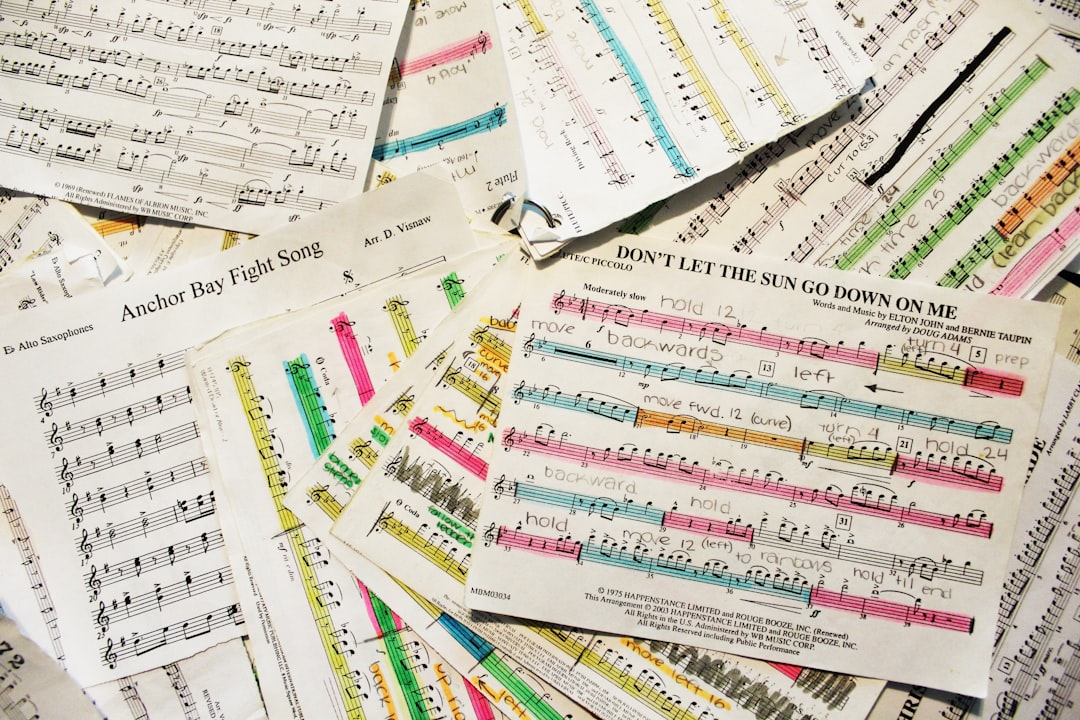
Les musiciens annotent leurs partitions depuis des siècles. Les doigtés au crayon, les coups d'archet tracés à la hâte entre deux répétitions, les indications du chef d'orchestre notées dans la marge : tout cela fait partie du travail musical quotidien. Mais le papier a des limites concrètes. On efface mal, on perd des feuilles, on duplique à la main, et deux musiciens travaillant sur la même pièce ne partagent pas leurs annotations automatiquement.
L'iPad change ce rapport à la partition. Un iPad Pro 12,9 pouces affiche une page A4 en taille réelle. Associé à un Apple Pencil, il reproduit la sensation d'écriture sur papier avec une latence inférieure à 9 millisecondes selon Apple. Les annotations restent modifiables, effaçables, déplaçables. Elles ne salissent pas la partition originale.
Pour les orchestres, les ensembles de chambre et les écoles de musique, le gain est encore plus net. La solution Newzik pour les ensembles permet à chaque musicien de recevoir sa partie annotée en quelques secondes, sans impression ni distribution physique. En tournée, remplacer une mallette de partitions papier par un iPad simplifie considérablement la logistique.
73%
des musiciens professionnels interrogés dans une étude sectorielle de 2024 déclarent annoter leurs partitions numériquement au moins une fois par semaine, contre 31 % en 2019.
L'annotation numérique n'efface pas les habitudes anciennes. Elle les prolonge. Un musicien formé au crayon retrouve sur iPad les mêmes gestes, avec des fonctions supplémentaires : annuler une erreur en un tap, choisir la couleur d'un souligné, zoomer sur une mesure difficile sans perdre le contexte de la page.
Les outils d'annotation disponibles dans Newzik
L'application Newzik propose une palette d'outils d'annotation pensée pour les musiciens. Contrairement à un éditeur PDF généraliste, chaque outil répond à un besoin musical précis. Voici ce que contient la barre d'outils principale.
Newzik intègre aussi une fonction de reconnaissance d'écriture musicale. Si vous dessinez un symbole courant (liaison, crescendo, accent), l'application le propose en version vectorielle propre. Cette option accélère le travail dans les marges étroites des partitions d'orchestre.
Les annotations se sauvegardent automatiquement dans le cloud. Si vous travaillez sur iPhone ou sur la version web de Newzik, vos notes apparaissent sur tous vos appareils sans aucune manipulation supplémentaire.
Guide pas à pas : annoter une partition sur iPad
Voici la procédure complète pour annoter une partition dans Newzik, depuis l'ouverture du fichier jusqu'à l'enregistrement final.
Étape 1 : importer ou ouvrir votre partition
Newzik accepte les fichiers PDF, MusicXML et les partitions partagées par un ensemble ou un professeur. Pour importer un fichier depuis votre iPad, appuyez sur le bouton "+" dans la bibliothèque, puis sélectionnez "Depuis les fichiers". Vous pouvez aussi ouvrir directement depuis un email ou AirDrop : iOS propose Newzik comme application cible pour les PDFs musicaux.
Si votre école ou orchestre utilise Newzik, la partition arrive dans votre bibliothèque dès qu'un administrateur l'a distribuée. La solution Newzik pour l'éducation musicale gère cette distribution de façon centralisée.
Étape 2 : activer le mode annotation
Une fois la partition ouverte, appuyez sur l'icône crayon dans la barre supérieure. La barre d'outils d'annotation apparaît en bas de l'écran. Si vous utilisez un Apple Pencil, Newzik détecte automatiquement le stylet et passe en mode dessin. Le doigt reste réservé au défilement et au zoom, ce qui évite les annotations accidentelles.
Étape 3 : choisir l'outil et la couleur
Sélectionnez l'outil voulu dans la barre inférieure. Un appui long sur le crayon ou le surligneur ouvre les options de personnalisation : épaisseur du trait (de 0,5 à 8 points), opacité (10 % à 100 %), couleur parmi les douze proposées. Les musiciens adoptent souvent un code couleur personnel : rouge pour les doigtés, bleu pour les bowings, vert pour les respirations ou changements de jeu.
Étape 4 : annoter et affiner
Tracez vos annotations directement sur la partition. Le double-tap avec deux doigts annule la dernière action. Pour déplacer une annotation existante, passez en mode sélection (icône flèche), appuyez sur l'élément, puis faites-le glisser. Cette flexibilité compense l'une des limites du papier : rien n'est définitif.
Étape 5 : enregistrer et exporter
La sauvegarde est automatique et continue dans Newzik. Pour exporter une version annotée vers un collègue qui n'utilise pas l'application, appuyez sur le menu partage, puis choisissez "Exporter en PDF avec annotations". Le fichier généré intègre tous vos tracés dans le PDF final, lisible sur n'importe quel appareil.
Annotation collaborative : partager ses annotations avec son ensemble
L'annotation individuelle n'est qu'une partie de ce que Newzik rend possible. Dans un orchestre ou un ensemble de chambre, les musiciens ont souvent besoin d'intégrer les instructions du chef ou du répétiteur directement dans leur partie. Avec le mode collaboratif de Newzik, une annotation ajoutée par le chef sur une partition maître peut être poussée simultanément sur les parties de chaque pupitre.
Concrètement : le chef trace un arc de phrase ou une indication de tempo sur son iPad. En quelques secondes, tous les musiciens connectés voient apparaître cette annotation sur leur propre écran. Chacun peut ensuite ajouter ses propres notes par-dessus, sans modifier ce qu'a écrit le chef.
Cette distinction entre annotations "partagées" et annotations "personnelles" est centrale dans la philosophie de Newzik. Elle répond à un besoin réel : un violoniste ne veut pas que ses doigtés personnels encombrent la lecture de son voisin de pupitre. Les couches d'annotations restent séparées et peuvent être affichées ou masquées indépendamment.
4 min
C'est le temps moyen gagné par pupitre et par répétition grâce à la distribution et l'annotation numériques selon les retours d'ensembles utilisant Newzik depuis plus de 6 mois.
Pour les conservatoires et les écoles de musique, le même principe s'applique entre professeur et élève. Le professeur annoté la partition de l'élève à distance, après avoir écouté un enregistrement de la leçon. L'élève retrouve les corrections à la prochaine ouverture de l'application. Plus besoin de scanner des feuilles corrigées ou d'envoyer des photos floues par messagerie.
Comparatif des méthodes d'annotation pour musiciens
Toutes les méthodes d'annotation ne se valent pas selon votre contexte. Ce tableau compare les options principales disponibles en 2026 pour un musicien actif.
Le critère du partage en temps réel différencie Newzik des alternatives. Pour un musicien seul qui joue uniquement en récital, un éditeur PDF basique peut suffire. Pour un ensemble de 20 musiciens en répétition quotidienne, la synchronisation instantanée des annotations change radicalement l'organisation du travail.
Astuces avancées pour annoter plus vite
Une fois les bases maîtrisées, quelques habitudes permettent de gagner encore du temps lors des sessions d'annotation.
Utiliser les raccourcis Apple Pencil
L'Apple Pencil 2 et le Pencil Pro proposent un double-tap sur le côté plat du stylet pour basculer rapidement entre l'outil actif et la gomme. Dans Newzik, ce raccourci fonctionne nativement. Plus besoin de monter la main vers la barre d'outils pour corriger un trait : un double-tap, on efface, un deuxième double-tap, on revient au crayon.
Créer des ensembles de couleurs personnalisés
Dans les paramètres de Newzik, vous pouvez enregistrer jusqu'à six couleurs favorites directement accessibles dans la palette. Si vous utilisez systématiquement le rouge pour les nuances et le bleu pour l'articulation, enregistrez ces deux couleurs en positions 1 et 2. La sélection devient un réflexe musculaire, exactement comme changer de crayon en répétition.
Travailler avec l'IA de Newzik pour préparer la partition
Les fonctionnalités IA de Newzik permettent de préparer le terrain avant d'annoter manuellement. La reconnaissance automatique des mesures et des sections facilite le balisage rapide d'une partition longue. Vous pouvez aussi transcrire automatiquement une partition audio en partition annotable, ce qui ouvre des possibilités pour travailler sur du répertoire non édité.
Utiliser le zoom pour les passages serrés
Les passages rapides avec beaucoup de notes par mesure laissent peu de place pour annoter. Avec Newzik, pincez pour zoomer jusqu'à 300 % sur une zone difficile, ajoutez vos doigtés avec précision, puis dézoomez. Les annotations restent proportionnées à la partition originale. Sur papier, ce travail de précision oblige à écrire en minuscule et souvent illisiblement.
Transposer avant d'annoter
Si vous devez annoter une partie transposée, utilisez d'abord la fonction de transposition de Newzik pour adapter la tonalité, puis commencez vos annotations. Annoter la partition déjà transposée évite les erreurs de lecture et les annotations incohérentes par rapport à la tonalité réelle jouée.
Double-tap Pencil
Bascule crayon/gomme en un geste. Aucun déplacement de la main vers la barre d'outils.
Zoom à 300 %
Permet d'annoter les passages denses avec une précision millimétrique, impossible sur papier standard.
Code couleur fixe
Standardiser rouge/bleu/vert pour doigtés/bowings/respirations accélère la lecture en répétition.
FAQ : questions fréquentes sur l'annotation de partitions sur iPad
Peut-on annoter sans Apple Pencil sur Newzik ?
Oui. Newzik fonctionne avec le doigt pour dessiner, souligner ou ajouter du texte. Le résultat est moins précis qu'avec un stylet sur les annotations fines (doigtés serrés, symboles musicaux petits), mais tout à fait utilisable pour les surlignages de sections ou les indications de tempo en zone de texte. L'Apple Pencil 1 (compatible iPad Air et iPad standard) coûte autour de 99 euros et suffit amplement pour un usage musical quotidien.
Les annotations sont-elles perdues si je désinstalle l'application ?
Non. Toutes les annotations sont stockées dans le cloud Newzik, lié à votre compte. Si vous réinstallez l'application et vous reconnectez, vos partitions et annotations sont intégralement restaurées. La sauvegarde locale sur l'iPad lui-même est optionnelle pour un accès hors ligne, mais les données principales restent sur les serveurs de Newzik.
Un chef d'orchestre peut-il envoyer ses annotations à tout l'ensemble en même temps ?
Oui, c'est une des fonctions centrales de la version Ensemble de Newzik. Le chef ou le bibliothécaire musical crée un projet, distribue les parties à chaque musicien, et peut ajouter des annotations globales ou spécifiques à chaque pupitre. Les annotations marquées comme "partagées" apparaissent sur les iPad de tous les membres concernés en temps réel. Chaque musicien conserve une couche d'annotations privées visible uniquement par lui.
Newzik fonctionne-t-il hors connexion ?
Les partitions téléchargées sur l'appareil restent accessibles sans connexion internet. Les annotations ajoutées hors ligne se synchronisent automatiquement dès que l'iPad retrouve une connexion. C'est utile en tournée dans des salles sans Wi-Fi fiable ou pendant les vols. La synchronisation collaborative (annotations du chef visibles par tous) nécessite en revanche une connexion active.
Peut-on exporter ses annotations annotées vers un autre logiciel ?
Newzik exporte les partitions annotées en PDF. Ce format garantit que vos annotations restent visibles dans n'importe quel lecteur PDF sur n'importe quelle plateforme. L'export MusicXML est aussi disponible pour les fichiers qui ont été importés dans ce format, bien que les annotations dessinées à main levée ne soient pas transférables dans MusicXML (format texte musical). Pour les annotations de type texte ou symboles vectoriels, l'export en PDF reste la solution la plus universelle.
Quel iPad est recommandé pour annoter des partitions avec Newzik ?
L'iPad Pro 12,9 pouces offre la surface d'affichage la plus proche d'une page A4 réelle (rapport 1:1 en mode paysage pour certains formats). C'est le choix de référence pour les musiciens professionnels. L'iPad Air 11 pouces reste très confortable et coûte sensiblement moins cher. L'iPad standard (9e ou 10e génération) convient parfaitement pour un lycéen ou un étudiant au conservatoire. Les trois fonctionnent avec Newzik et l'Apple Pencil, avec le même niveau de fonctionnalité dans l'application.
Toutes les ressources








.png)
.jpg)
.png)


.png)
Abonnez-vous à notre newsletter